
IureTranscribe ya sabe quién habló: identifica voces, aprende tu vocabulario y trabaja con tu asistente de IA
Quien ha tenido que redactar la minuta de una junta conoce el ritual: volver a escuchar la grabación, pausar cada diez segundos y adivinar quién dijo qué. Transcribir el audio ya no es lo difícil; cualquier herramienta decente lo hace. Lo pesado viene después: un bloque de texto sin dueños, nombres propios mal escritos y la tentación de subir todo a un servicio en la nube que se queda con la conversación completa de tu despacho, tu escuela o tu familia.
IureTranscribe, la app de escritorio libre que transcribe reuniones con Whisper en tu propio equipo y que presentamos aquí en septiembre, ha pasado desde entonces de la versión 0.5 a la 0.8.4. Los cambios atacan justo esos problemas: ahora distingue a las personas por su voz, aprende tu vocabulario y se deja usar desde Claude o Copilot sin que el audio salga de la máquina. Repasamos qué hay de nuevo, qué tan útil es y dónde conviene ser cauto.
Quién dijo qué, sin conexión
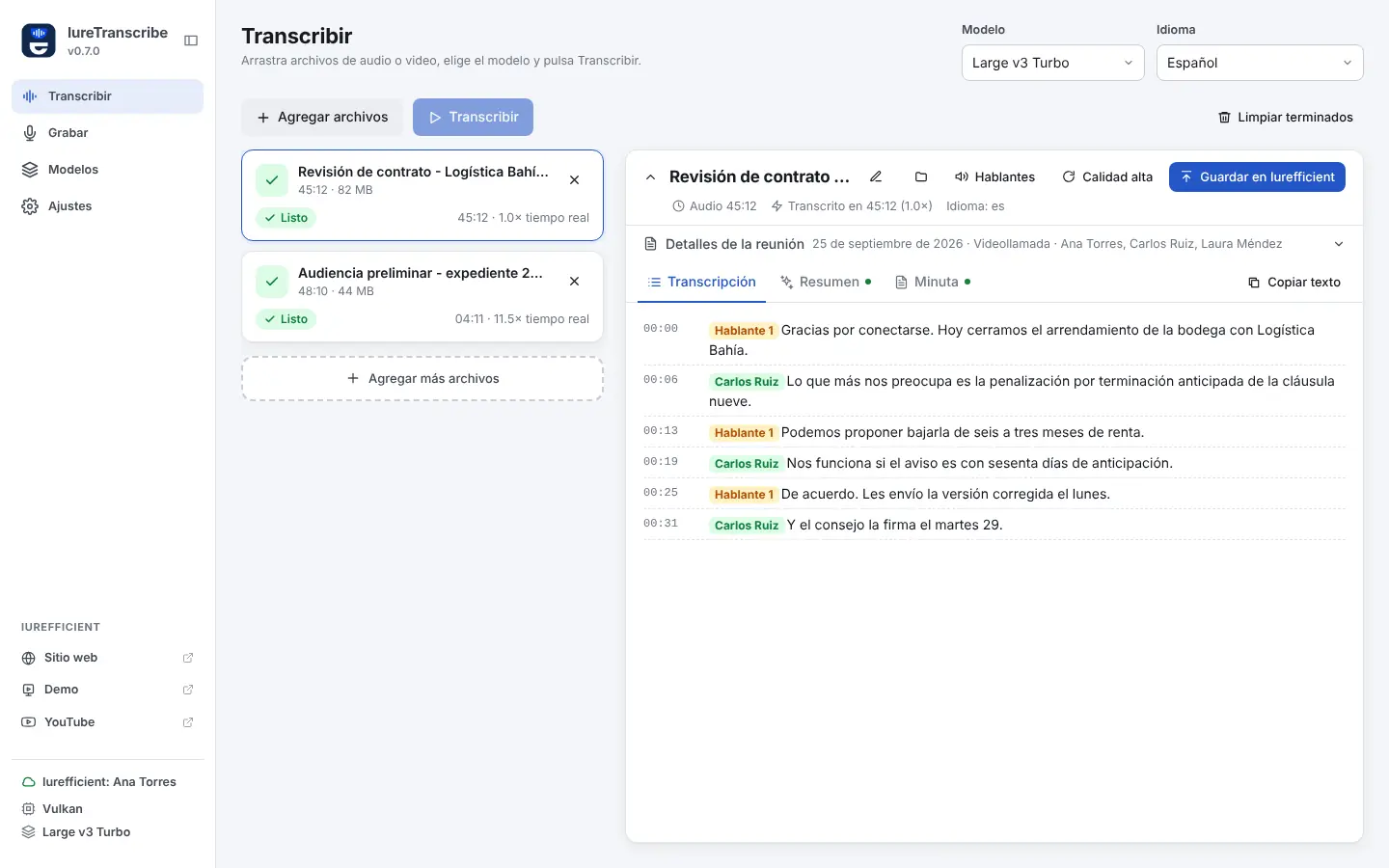
La novedad más importante llegó en la versión 0.8.0: identificación de hablantes. Hasta ahora la app sólo sabía separar dos fuentes cuando grababas una videollamada: tu micrófono («tú») y el audio de la bocina («Interlocutor»). Si al otro lado había tres personas, todas quedaban bajo la misma etiqueta, y si transcribías un archivo grabado con el teléfono, no había etiquetas en absoluto.
Ahora la app reconoce las voces de cualquier audio y las marca como «Hablante 1», «Hablante 2» y así sucesivamente, por orden de aparición. En una grabación con micrófono y sistema, tú quedas aparte y lo que separa son las voces que salen de la bocina: «Interlocutor 1», «Interlocutor 2». Funciona así:
- Es un complemento de unos 34 MB que se descarga una vez desde la sección Modelos. Después funciona sin internet y en cualquier idioma.
- Se ejecuta solo al transcribir (antes de generar resumen y minuta, para que éstos ya sepan quién habló) o a mano, con el botón Hablantes de cada archivo.
- Un clic en una etiqueta permite ponerle nombre: «Hablante 2» pasa a ser «Carlos Ruiz» en toda la transcripción y en los archivos guardados. Si escribes el nombre de otro hablante, los dos se fusionan, útil cuando el sistema partió a una misma persona en dos.
Por dentro usa sherpa-onnx con segmentación pyannote 3.0 y huellas de voz CAM++. Según las notas del desarrollo, los parámetros se ajustaron con conversaciones reales en español del corpus CIEMPIESS, y CAM++ acertó casi todos los cambios de turno donde la alternativa probada no pasaba del 73 %. Conviene leer eso con la cabeza fría: es una prueba del propio autor, no un estudio independiente, y la separación de voces sigue siendo un problema difícil. En voces parecidas, gente que se interrumpe o audio con eco, habrá errores; por eso importa que corregirlos sea un clic y no una sesión de buscar y reemplazar. Un detalle honesto del diseño: si al otro lado de la llamada sólo hay una persona, la app no intenta separar la bocina.
Tu vocabulario, bien escrito a la primera
Whisper es muy bueno con el español general y bastante torpe con lo particular: el nombre del cliente, la marca de la empresa, el tecnicismo jurídico o médico. La versión 0.6.0 añadió en Ajustes una sección de Vocabulario y correcciones con dos herramientas complementarias:
- Nombres y términos propios: una frase breve con las palabras que deben salir bien (se usan los primeros ~600 caracteres), que se le da a Whisper como contexto antes de transcribir.
- Correcciones automáticas: una tabla de «cómo sale» → «cómo debe quedar» para las palabras que Whisper sigue escribiendo mal pese al contexto. Se aplica al texto en vivo, al de archivos y a lo que se guarda.
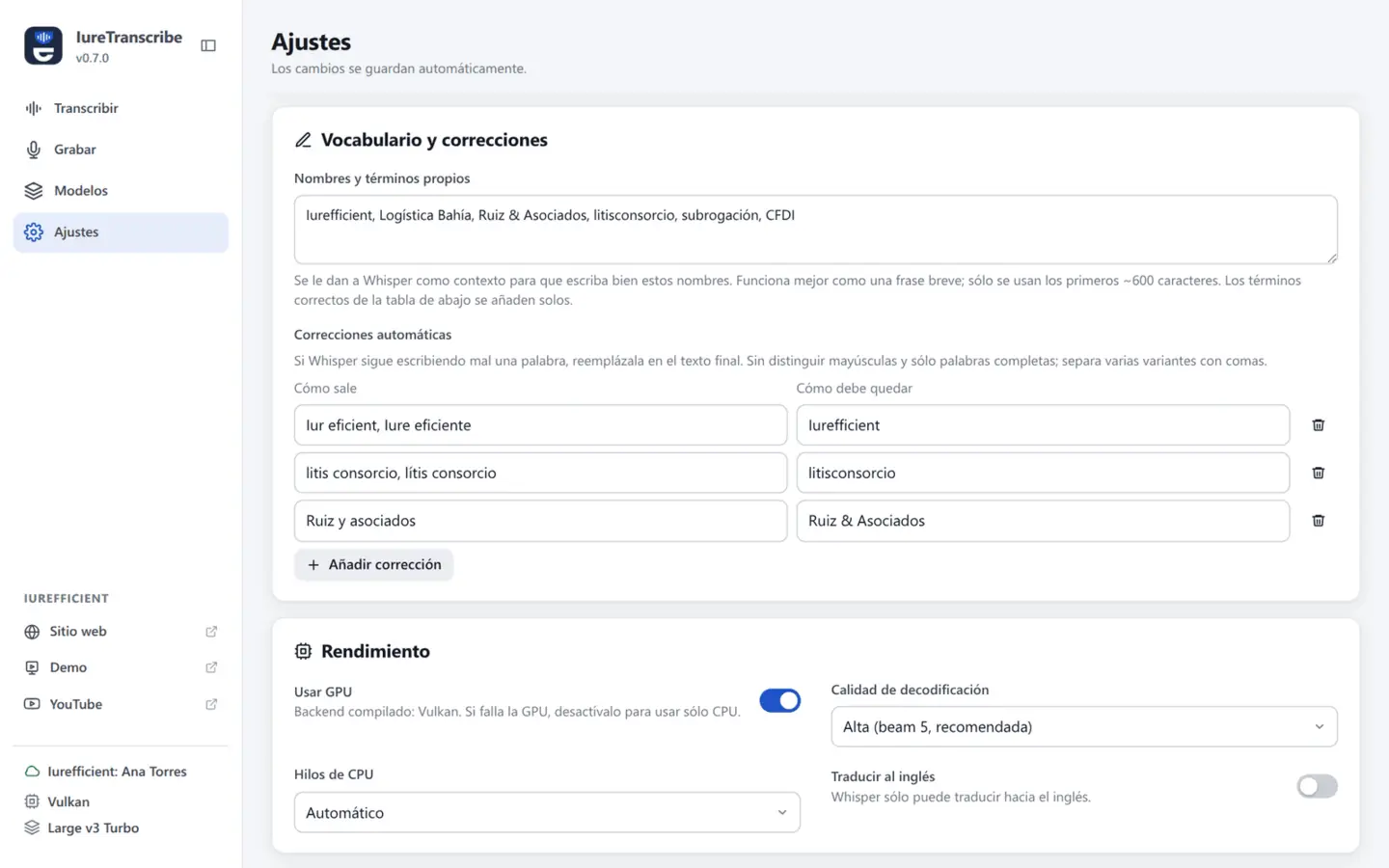
Es un cambio pequeño en apariencia y enorme en la práctica: si cada semana transcribes juntas con los mismos clientes, configurar diez correcciones te ahorra corregir las mismas diez palabras en cada minuta. En la misma versión llegó la interfaz bilingüe: la app aparece en español si tu sistema está en español (o lo eliges en Ajustes → Idioma), y el resumen y la minuta se redactan en el idioma de la transcripción.
Tu asistente de IA redacta, tu equipo transcribe
Hasta septiembre, para obtener resumen y minuta necesitabas una llave propia de OpenRouter o una cuenta de Iurefficient. Desde la versión 0.7.0 hay una tercera vía: IureTranscribe puede funcionar como servidor MCP, el protocolo con el que los asistentes de IA usan herramientas externas. En la práctica, Claude Desktop, Claude Code o Copilot en VS Code le piden a tu equipo que transcriba un audio con Whisper, y el modelo del propio asistente redacta el resumen. No hace falta llave de OpenRouter y el audio nunca sale de la máquina; sólo el texto que el asistente decide leer.
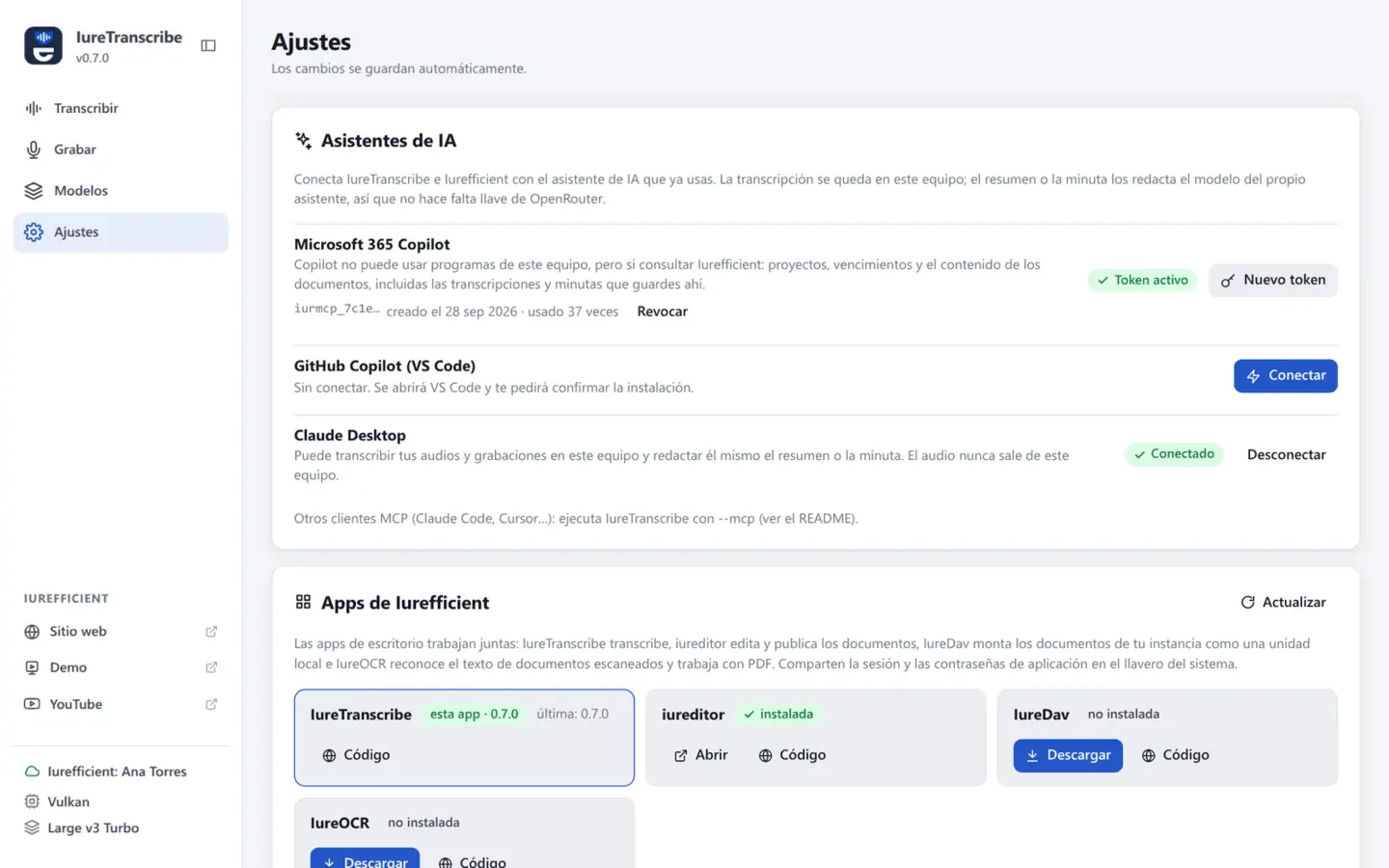
La conexión no exige editar archivos de configuración a mano: en Ajustes → Asistentes de IA, el botón Conectar agrega la entrada a Claude Desktop (dejando una copia de respaldo de su configuración) o abre VS Code para que confirmes la instalación. Microsoft 365 Copilot es un caso aparte: no puede ejecutar programas de tu equipo, así que sólo puede leer las transcripciones que hayas guardado en una instancia de Iurefficient, mediante un token que se crea y revoca desde la misma pantalla.
La advertencia obvia: «el audio no sale» no significa «nada sale». Si le pides a un asistente en la nube que resuma la junta, el texto de la transcripción sí viaja a ese servicio. La diferencia con subir la grabación entera es real, pero conviene decidir conscientemente qué reuniones pasan por ahí.
Otros cambios que se agradecen
- Grabar desde otras apps (0.8.1): enlaces como
iuretranscribe://record/startyiuretranscribe://record/stopinician y detienen la grabación de la ventana abierta, con asistentes, lugar y notas opcionales. Pensado, por ejemplo, para hacerlo por voz desde IureVoz. - La grabación sobrevive a un disco lleno (0.8.3): antes, si el disco se llenaba un momento, se perdía la grabación entera. Ahora lo que no se puede escribir se guarda en memoria y se reintenta, la app avisa al instante y, al detener, conserva y transcribe lo grabado.
- macOS firmado y notarizado (0.8.4): los
.dmgllevan firma Developer ID y notarización de Apple, así que ya se abren sin la advertencia de Gatekeeper. En Windows los instaladores siguen sin firma de código y SmartScreen puede avisar la primera vez. - Grabaciones más recientes arriba, renombrar grabaciones, barra lateral colapsable e ícono nuevo.
Cómo instalarla o actualizarla
Si ya la tienes instalada como AppImage (Linux), en Windows o en macOS, la propia app ofrece la actualización al arrancar. Con .deb o .rpm sólo avisa y enlaza la descarga. Para instalarla desde cero:
- Entra a la página de la última versión en GitHub.
- Elige el archivo de tu sistema:
windows-x64.exeo.msien Windows,macos-arm64.dmg(Apple Silicon) omacos-x64.dmg(Intel) en Mac, ylinux-x64en.AppImage,.debo.rpmen Linux. Hay variantes con GPU (vulkanycuda); si no sabes qué tarjeta gráfica tienes, usa la variante sin GPU, que funciona en cualquier equipo. - Instala. En Linux, el AppImage se hace ejecutable con
chmod +x IureTranscribe_*.AppImage. En Windows, si aparece «Windows protegió su PC», pulsa Más información → Ejecutar de todas formas. - El instalador ya trae el modelo Base para empezar. Para mejor calidad, descarga desde Modelos el Large v3 Turbo (el recomendado) y, si quieres identificar hablantes, el complemento de hablantes.
- Opcional: en Ajustes, llena tu vocabulario y conecta tu asistente de IA.
IureTranscribe es software libre bajo licencia Apache 2.0; el código está en github.com/ellaguno/iuretranscribe. No recopila telemetría y sólo se conecta a internet cuando tú lo pides: para descargar modelos, revisar actualizaciones, usar tu instancia de Iurefficient o tu llave de OpenRouter.
¿Vale la pena?
Si transcribes reuniones con frecuencia, sí: la identificación de hablantes y las correcciones automáticas atacan el trabajo que de verdad consume tiempo, que es dejar el texto presentable. No esperes magia; revisa siempre las etiquetas y los nombres antes de enviar una minuta. Pero ahora el punto de partida es mucho mejor y, sobre todo, se construye sin entregar tus grabaciones a nadie.
Pruébala con la próxima junta o con esa entrevista que tienes pendiente de pasar en limpio, y cuéntanos en los comentarios cómo le fue con tus voces y tu vocabulario: qué acertó, qué no y qué te gustaría que hiciera después.



 Series de artículos


Comentarios recientes