
IureOCR 0.6: testar de verdad y numerar con Bates, sin salir de tu equipo
Cualquiera que haya preparado una versión pública de un contrato, un expediente para transparencia o un anexo para la contraparte conoce la tentación: abrir el PDF, dibujar rectángulos negros sobre los nombres y las cifras, y enviarlo. El problema es que en muchos casos el texto sigue ahí, debajo del rectángulo. Basta seleccionarlo, copiarlo o pasar el archivo por un buscador para recuperarlo. Y si el documento es un escaneo con OCR, hay un segundo escondite: la capa de texto invisible que hace buscable la imagen.
IureOCR, la app de escritorio que presentamos aquí en septiembre para convertir escaneos en PDF con texto buscable, llegó a la versión 0.6 con dos herramientas pensadas justo para ese trabajo: testado de verdad y numeración Bates. Además cambió la forma de editar páginas. Repasamos qué hace cada cosa, qué tan bien resuelve el problema y qué le falta.
Testar no es tapar
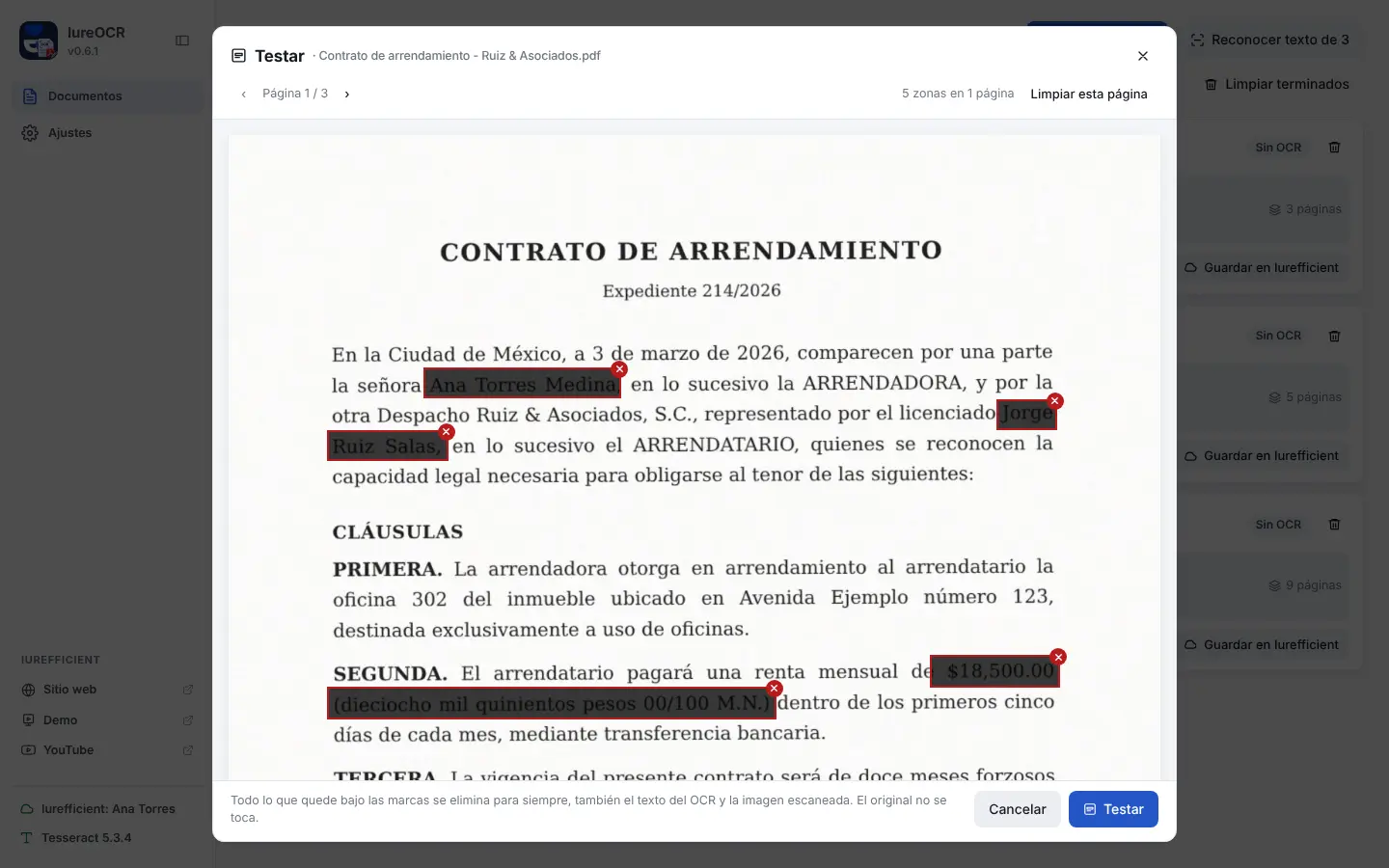
En la ventana de páginas aparece un botón nuevo, «Testar…». Abre la página (la primera que tengas seleccionada) en grande y ahí arrastras el ratón sobre lo que no debe compartirse: un nombre, una cuenta bancaria, un domicilio, un importe. Cada zona queda marcada en rojo y se puede quitar con su propia «x»; también hay «Limpiar esta página», navegación con RePág y AvPág y Ctrl+Z para deshacer la última marca.
Lo interesante viene al confirmar. Según el registro de cambios del proyecto, IureOCR elimina para siempre lo que hay bajo las marcas: el texto del PDF, también la capa invisible que dejó el OCR, y los píxeles de la imagen escaneada, incluso cuando el escaneo está guardado como JPEG. Después verifica el resultado y, si detecta que quedó algo debajo de alguna marca, no escribe el archivo. Es decir, prefiere fallar a entregarte una versión pública que no lo es.
Para evitar accidentes, el botón pide dos clics: el primero cambia a «Confirmar testado» con el aviso de que el PDF nuevo no contendrá lo que hay bajo las marcas. El original no se toca.
Una observación crítica: el testado es manual. Tú decides y marcas cada zona, página por página; la app no busca por su cuenta nombres, CURP o números de cuenta. En un expediente de cien páginas eso es trabajo, y conviene revisar con calma antes de confirmar. Pero también es la manera honesta de hacerlo: nadie mejor que quien conoce el documento sabe qué datos son sensibles.
Numeración Bates sin otro programa
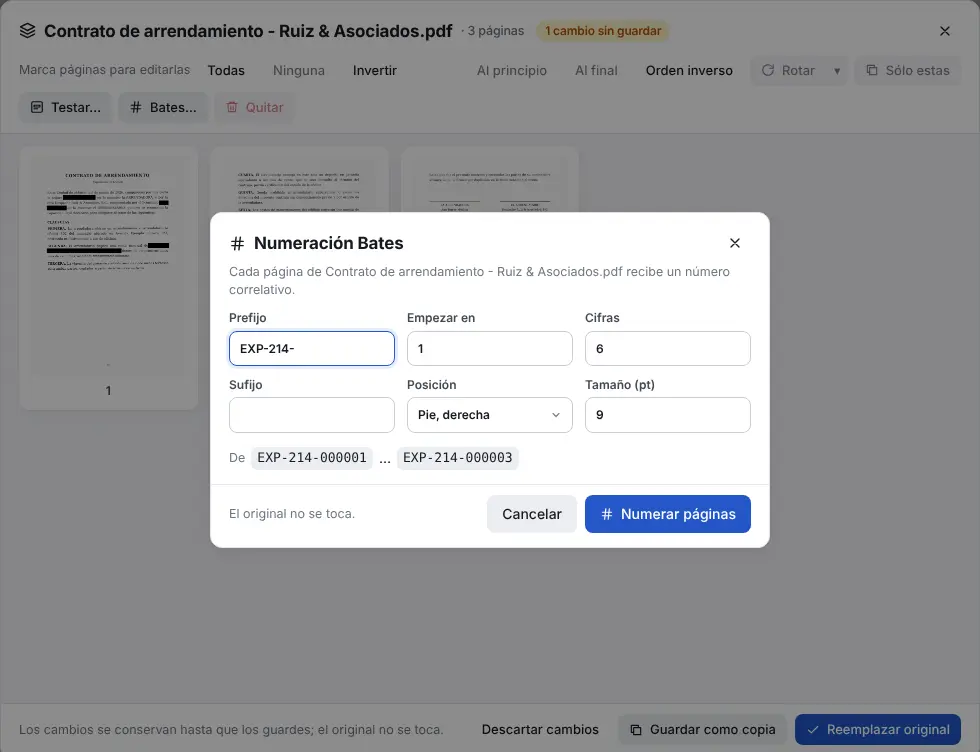
La numeración Bates es la costumbre, muy extendida en despachos y áreas jurídicas, de ponerle a cada página de un expediente un número correlativo único (por ejemplo, EXP-214-000001) para poder citarla sin ambigüedad. Con frecuencia eso obliga a abrir otro programa o a escribir un script.
En IureOCR 0.6 el botón «Bates…» abre un diálogo con prefijo, sufijo, número de cifras, número inicial, tamaño de letra y una de seis posiciones (encabezado o pie; izquierda, centro o derecha). Antes de aplicar muestra una vista previa con el primer y el último número que se van a estampar, y avisa si algún valor no es válido. Por omisión usa seis cifras, en el pie a la derecha y a 9 puntos.
Tanto el testado como la numeración Bates usan el motor de PdfCraft, un proyecto abierto con licencia MIT o Apache 2.0; la atribución está en el archivo NOTICE del repositorio. Es una buena señal: en lugar de reinventar un componente delicado, el proyecto se apoya en uno especializado y lo dice.
Editar páginas ya no llena la carpeta de copias
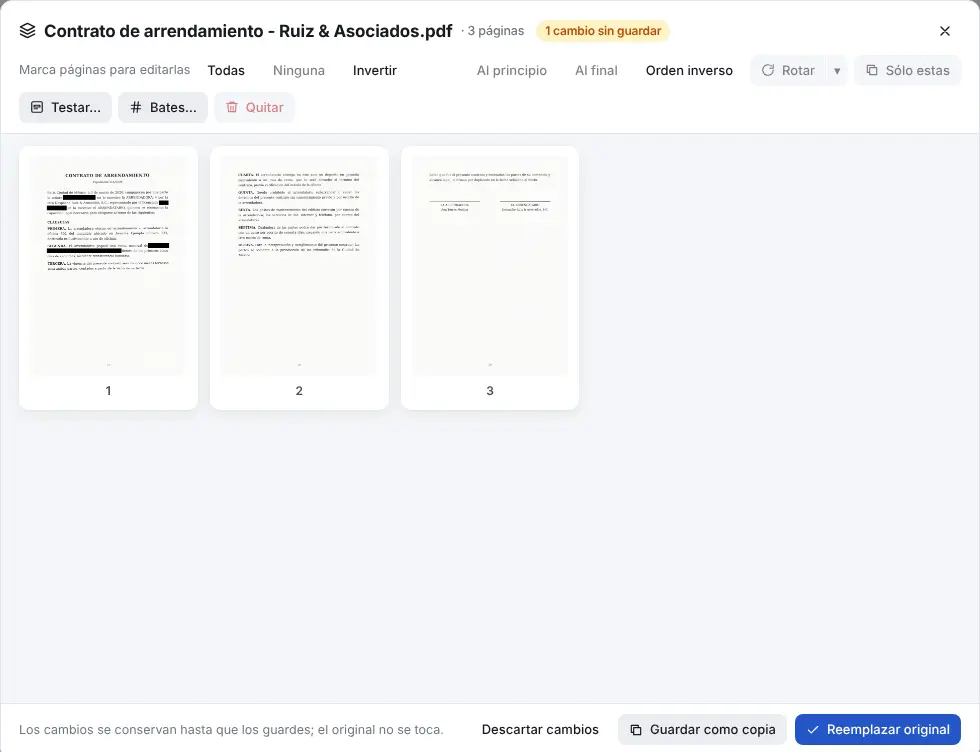
El cambio menos vistoso quizá sea el que más se agradece en el día a día. Antes, cada edición en la ventana de páginas (rotar, quitar, reordenar) escribía un PDF nuevo, y era fácil acabar con archivos como «contrato – rotado – reordenado.pdf». Ahora la ventana trabaja en una sesión: las ediciones, incluidos el testado y la numeración, se acumulan en una copia temporal, la ventana sigue abierta y un aviso indica cuántos cambios no se han guardado. Al terminar eliges «Guardar como copia» (que deja « – editado.pdf» junto al original) o «Reemplazar original», con confirmación. Si cierras con cambios pendientes, pregunta antes de descartarlos.
De paso, rotar páginas ganó un menú con 90° a la derecha, 180° y 90° a la izquierda, y tras cada edición sólo se vuelven a dibujar las páginas que cambiaron. La versión 0.6.1 corrigió además un detalle de accesibilidad: en modo oscuro el texto seleccionado casi no se veía.
Lo de siempre sigue ahí
Nada de esto sustituye a la función principal: IureOCR reconoce el texto de PDF escaneados y fotos de documentos con Tesseract, en tu propio equipo, y entrega un PDF que se ve igual que el original pero en el que puedes buscar y copiar, más un .txt. Procesa expedientes completos en una cola con progreso por página, omite los PDF que ya traen texto y puede guardar el resultado en Iurefficient si usas esa plataforma. Sin cuenta, la app no contacta ningún servidor salvo GitHub para buscar actualizaciones, y eso se puede desactivar.
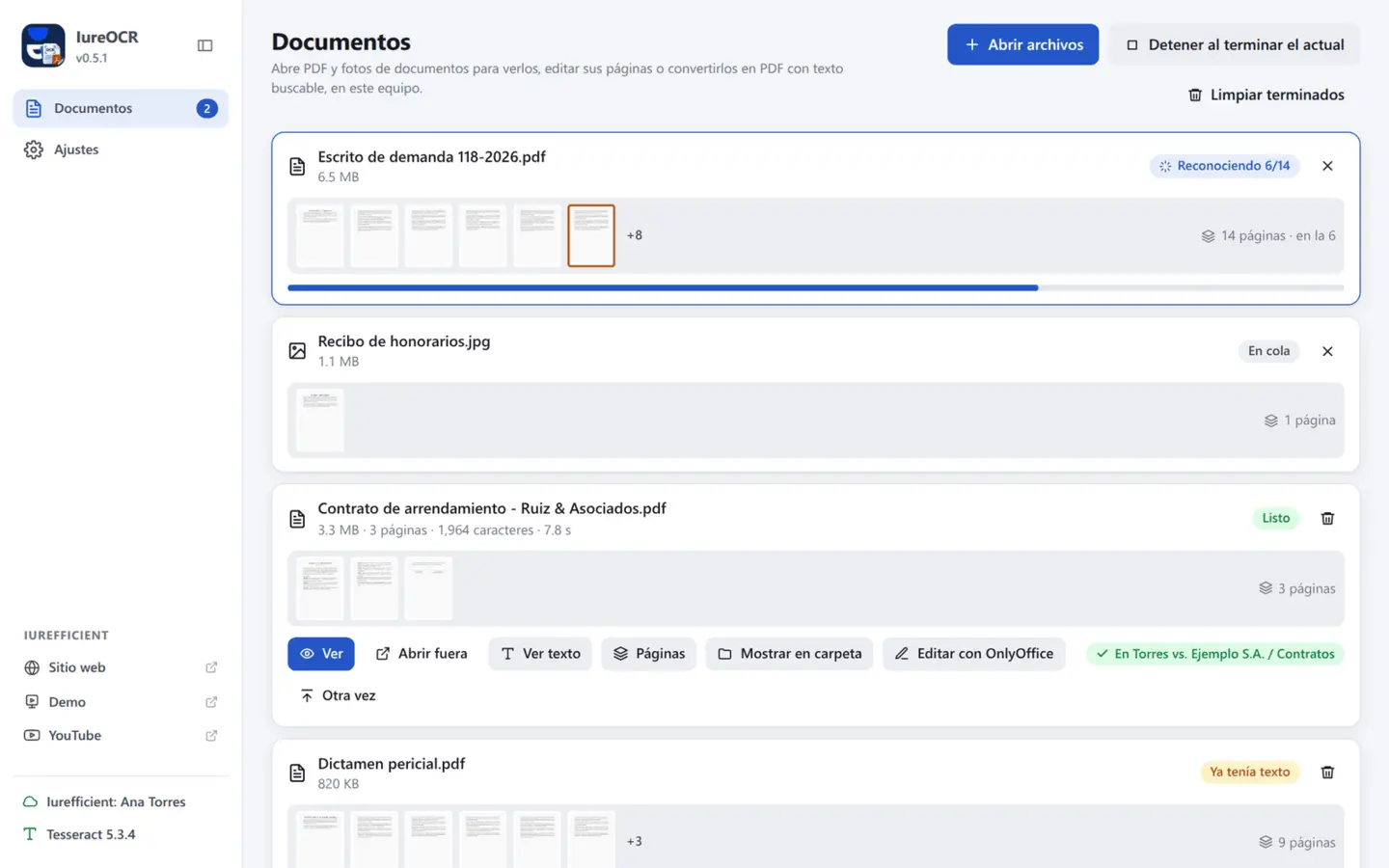
Esa combinación es la que hace relevante la novedad: el flujo completo para preparar un escaneo y compartirlo (reconocer el texto, quitar páginas que sobran, testar datos personales, numerar y guardar) ya cabe en una sola herramienta local, sin subir el documento a un servicio en línea de terceros.
Lo que todavía falta
El propio proyecto lista lo pendiente: unir PDF, dividir por rangos, proteger con contraseña, marca de agua, compresión real de imágenes, rescate de páginas ilegibles con un modelo de visión y Tesseract incluido también en macOS. Y hay que repetir el aviso de siempre: los instaladores para Windows y macOS no tienen firma de código, así que el sistema advertirá la primera vez que los abras. Las actualizaciones sí van firmadas y la app verifica esa firma antes de instalarlas.
Cómo instalarla
- Entra a la página de la última versión en GitHub y descarga el instalador de tu sistema.
- Windows 10/11 (64 bits): el
.exeo el.msi. Ya incluye Tesseract. Si SmartScreen avisa de un editor desconocido: Más información → Ejecutar de todas formas. - macOS 12 o posterior: el
.dmguniversal (Intel y Apple Silicon). Antes instala Tesseract conbrew install tesseract. La primera vez, abre la app con clic derecho → Abrir. - Debian/Ubuntu o Fedora: el
.deb(sudo apt install ./archivo.deb) o el.rpm; instalan Tesseract con español e inglés como dependencias. Para otras distribuciones hay un.AppImage; instala antes el Tesseract de tu distribución. - Si ya tenías IureOCR, la app te ofrecerá la actualización al arrancar o desde Ajustes → Buscar ahora.
- Para estrenar lo nuevo: abre un PDF, pulsa «Páginas» en su tarjeta y ahí encontrarás «Testar…» y «Bates…».
IureOCR es software abierto con licencia Apache 2.0. El código, el registro de cambios y la explicación de cómo funciona por dentro están en github.com/ellaguno/iureocr, donde también puedes reportar errores o proponer traducciones.
¿Lo pruebas?
Un ejercicio rápido: toma un documento que ya hayas compartido «tapado» en el pasado, ábrelo e intenta seleccionar el texto bajo las franjas negras. Si aparece, ya sabes por qué importa testar bien. Luego haz la misma versión pública con IureOCR y compara. Cuéntame en los comentarios cómo te fue, qué tipo de documentos testas con más frecuencia y qué herramienta de PDF te gustaría que llegara después.


 Series de artículos


Comentarios recientes