
IureDesk ordena tu día: tareas en tablero, casos a la vista y noticias que se escuchan
La lista de pendientes tiene un defecto de origen: todo se ve igual de urgente. «Llamar al notario», «presentar el escrito» y «comprar el regalo» ocupan el mismo renglón y el mismo tamaño de letra, aunque uno ya está en marcha, otro vence hoy y el tercero puede esperar. Por eso tanta gente termina con un tablero de Trello para el trabajo, una app de notas para la casa y el correo como recordatorio de lo que falta. Tres lugares para ver lo mismo y ninguno que te diga, en la mañana, por dónde empezar.
IureDesk, el gestor libre de correo, calendario, contactos, notas y tareas que hemos seguido aquí desde su presentación, publicó el 23 de noviembre cuatro betas seguidas, de la 0.1.0-beta.4 a la 0.1.0-beta.7. Ninguna es una revolución por sí sola, pero juntas cambian la forma de organizar el día: las tareas se pueden ver como tablero, la pantalla «Mi día» se acomoda y se colorea a tu gusto, trae noticias que se escuchan y, si trabajas con Iurefficient, te muestra tus casos con lo que está vencido. De paso, los diagramas de las notas ya se editan desde el propio dibujo.
Las tareas, como tablero
La novedad más visible está en el módulo de Tareas. Arriba a la derecha aparece un selector con tres vistas: Lista (la de siempre), Tablero y Por caso. También se cambian con el teclado: Ctrl+Mayús+1, 2 y 3.
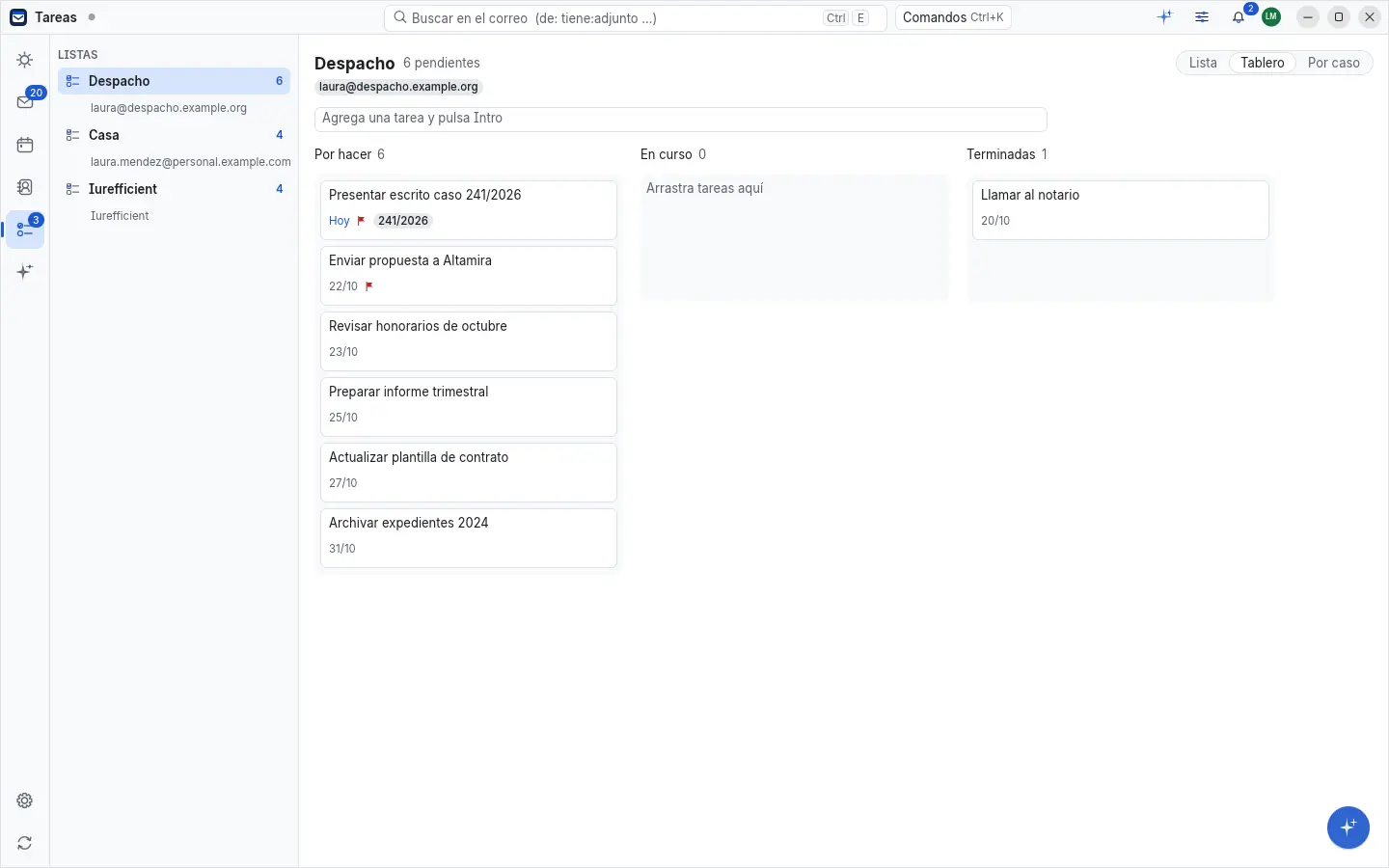
El tablero reparte las tareas en tres columnas: «Por hacer», «En curso» y «Terminadas». Arrastras una tarjeta a otra columna y su estado cambia; si te equivocaste, hay deshacer, como en el resto de IureDesk. Las canceladas no desaparecen, pero quedan plegadas abajo para no estorbar. Quien prefiere no soltar el teclado puede mover la tarea elegida con Alt+← y Alt+→.
No es una idea nueva —es el kanban de toda la vida—, y ahí está su valor: no tienes que salir del programa donde ya lees el correo ni mantener otra cuenta en otro servicio para tener esa vista. Un detalle importante para quien usa Iurefficient: si la tarea viene de ahí, al moverla de columna el estado también se actualiza en la instancia.
«Por caso»: el trabajo agrupado por asunto
La tercera vista está pensada para despachos y equipos que trabajan por expediente. Junta las tareas pendientes de todas las listas y las agrupa por su caso de Iurefficient, con las vencidas en rojo. Lo interesante es que no hace falta capturar nada extra: si una tarea menciona el número del caso en su texto («caso 241/2026»), IureDesk la pone con él. Lo que no tiene caso queda al final, en «Sin caso».
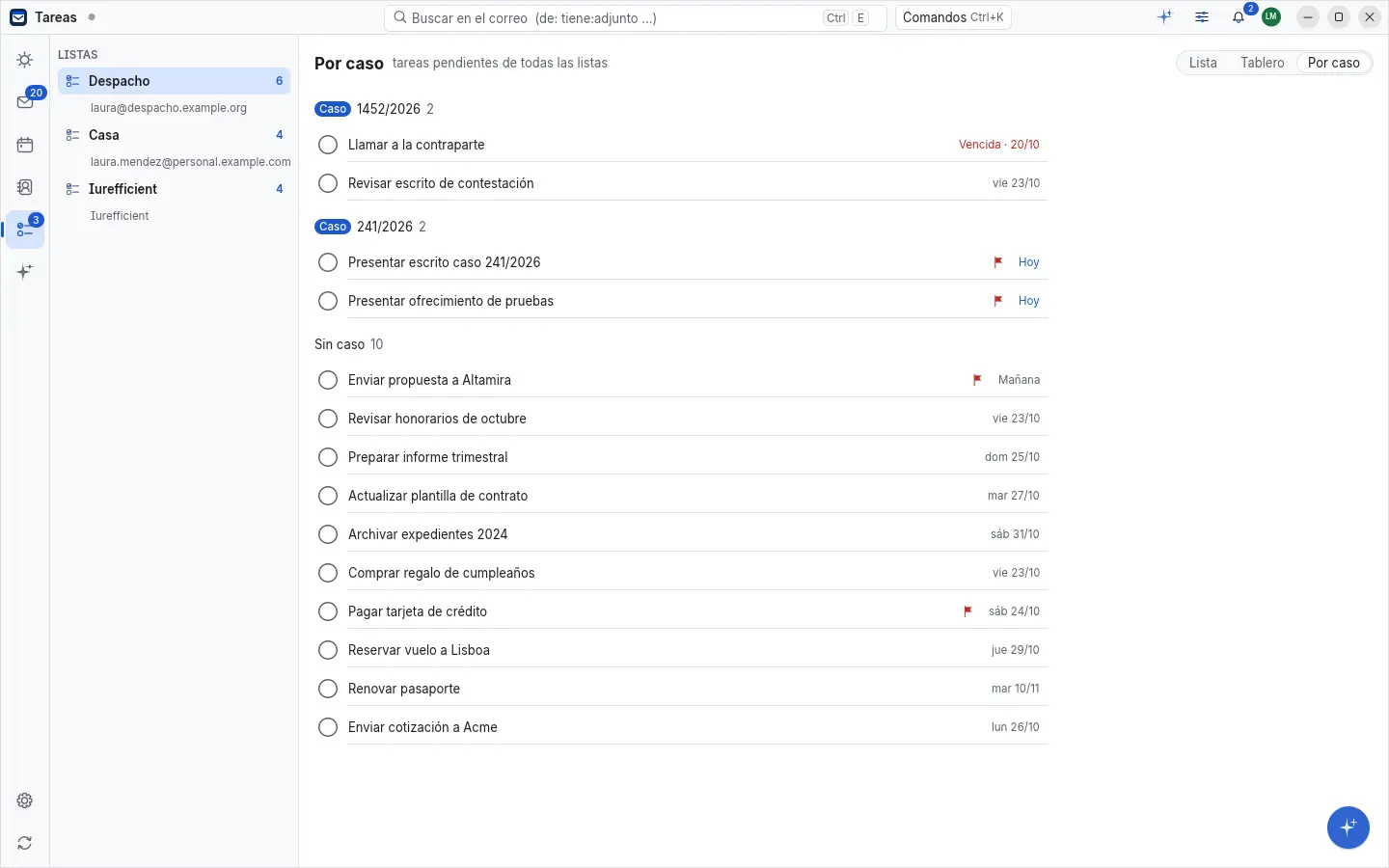
Desde aquí, con clic derecho sobre una tarea de Iurefficient, puedes abrirla en su origen: «Abrir en Iurefficient» lleva a su página en la instancia y «Abrir en IureProject» abre el plan del caso justo en esa tarea. Esto último requiere IureProject 0.2.0-beta.5 o posterior, según las notas de la versión. Si no usas Iurefficient, esta vista simplemente te mostrará todo en «Sin caso», así que para uso doméstico la que vale la pena es el tablero.
«Mi día» se acomoda, se colorea y se escucha
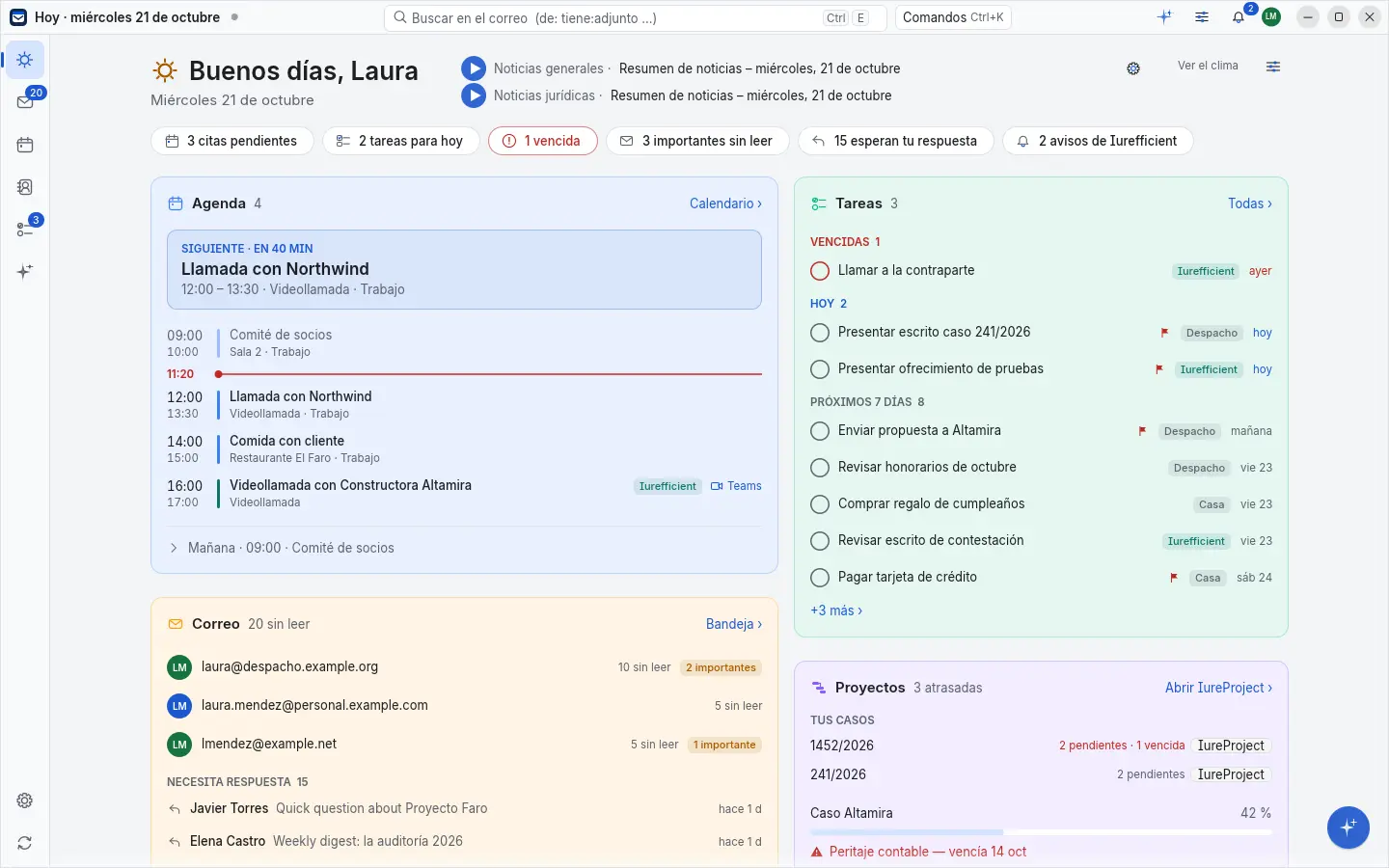
«Mi día» es la pantalla de resumen de IureDesk: un resumen con la agenda, las tareas, el correo que espera respuesta y, si lo activas, el clima. Las betas 4, 6 y 7 le dieron tres cambios.
Tarjetas a tu gusto (beta 4). En «Editar», cada tarjeta se arrastra por su asa a otra posición o columna, y su color se elige de una paleta o se quita. Por omisión cada una lleva un tono suave que ayuda a ubicarla de un vistazo: azul para la agenda, verde para las tareas, ámbar para el correo. Parece cosmético, pero en una pantalla con mucha información el color es lo que hace que el ojo encuentre las cosas sin leer.
Noticias que se escuchan (beta 6). Junto al saludo aparece el último artículo de dos fuentes: SesoLibre, para noticias generales, y el blog de Iurefficient, para noticias jurídicas. Si el artículo tiene audio, el botón ▶ lo reproduce ahí mismo y sigue sonando aunque cambies de módulo; también se controla desde la paleta de comandos. Lo valioso, sin embargo, es que las fuentes no están fijas: el engrane abre «Fuentes de noticias», donde eliges cuántos artículos ver de cada una (de 1 a 3), quitas las que no quieras y agregas cualquier sitio WordPress o feed RSS/Atom. Eso incluye pódcasts, que también suenan. Es decir, puedes quitarnos y poner tu periódico o tu pódcast favorito; así debe ser. En Linux, el audio usa las herramientas de sonido que ya trae el sistema (PipeWire, PulseAudio o ALSA).
Tus casos en «Proyectos» (beta 7). Para quien trabaja con Iurefficient, la tarjeta «Proyectos» ahora lista los casos de tus tareas pendientes, cuántas tiene cada uno y cuántas están vencidas, con éstas primero y en rojo. Al pulsar un caso saltas a Tareas → «Por caso», directo a ese caso; su botón «IureProject» abre el plan si lo sigues o, si no, el expediente (aquí se requiere IureProject 0.2.0-beta.6). Sin IureProject instalado los casos se ven igual, sólo sin ese botón.
Diagramas que se corrigen con el ratón
La beta 5 trajo también un cambio en las notas que vale la pena mencionar, aunque no tenga que ver con las tareas. Los diagramas Mermaid —esos que se escriben como texto y se dibujan solos— ahora se editan desde el dibujo, sin tocar el código. Con «Editar aquí», un clic en un elemento abre su barra y un clic en un hueco ofrece agregar algo.
En un diagrama de flujo puedes agregar el siguiente paso eligiendo su forma, conectar pasos, cambiar texto, forma o color, y editar o invertir flechas. En uno de cuadrantes agregas un punto donde pulsas y lo arrastras con una guía de coordenadas. Y en un Gantt, arrastrar una barra cambia su fecha. También funciona con diagramas de secuencia, pastel, línea de tiempo, Kanban, clases y entidad-relación, y todo se puede recorrer con Tab e Intro, lo que es una buena noticia para quien usa lector de pantalla. Debajo sigue siendo texto plano, así que la nota se abre igual en cualquier otro editor de Markdown.
Lo que conviene saber antes
Es una beta y el propio proyecto lo dice sin rodeos. Dos avisos se repiten en las notas: con Gmail, el botón «Iniciar sesión con Google» sólo funciona para cuentas de prueba mientras Google verifica la app (la alternativa es una contraseña de aplicación, que la guía explica), y en Windows el instalador todavía no está firmado, así que SmartScreen pedirá «Más información → Ejecutar de todas formas». Y, como se vio arriba, varias de estas novedades —«Por caso», abrir en origen, la tarjeta de casos— sólo brillan si usas Iurefficient; para el uso personal, lo que queda es el tablero, «Mi día» con colores y noticias, y los diagramas.
Cómo instalarla
- La forma más fácil es iureapps, el lanzador de la familia Iure: instala y actualiza IureDesk en Linux, Windows y macOS, y verifica las firmas de cada paquete. Si ya lo tienes, la actualización a la beta 7 llega sola.
- Si prefieres la descarga manual, baja el instalador de tu sistema desde la página de versiones de IureDesk (0.1.0-beta.7 al momento de escribir esto) y compruébalo con
sha256sum -c SHA256SUMS. - ¿Quieres verlo sin conectar tus cuentas? Ejecuta
iuredesk --sample: abre un buzón de ejemplo con cuentas, agenda, tareas y notas ficticias, el mismo de las capturas de este artículo. - Para el tablero, entra a Tareas y elige «Tablero» arriba a la derecha (o Ctrl+Mayús+2). Para acomodar «Mi día», usa «Editar» en esa pantalla. La guía de uso en español explica cada módulo.
IureDesk es software abierto, con licencia Apache 2.0, y el código está en github.com/ellaguno/iuredesk.
Pruébala y cuéntanos
Un tablero de tareas no te va a hacer más productivo por arte de magia; lo que sí hace es quitar un paso entre ver lo pendiente y decidir qué sigue, en el mismo lugar donde ya llega el trabajo. Si lo pruebas, cuéntanos en los comentarios qué vista terminaste usando —lista, tablero o por caso— y qué fuentes pusiste en tus noticias. Y si algo falla, el proyecto recibe reportes en sus issues de GitHub; el propio programa arma el informe con los datos técnicos.

 Series de artículos


Comentarios recientes