
IureDav 0.8: entras con tu cuenta, se actualiza sola y en Windows basta un instalador
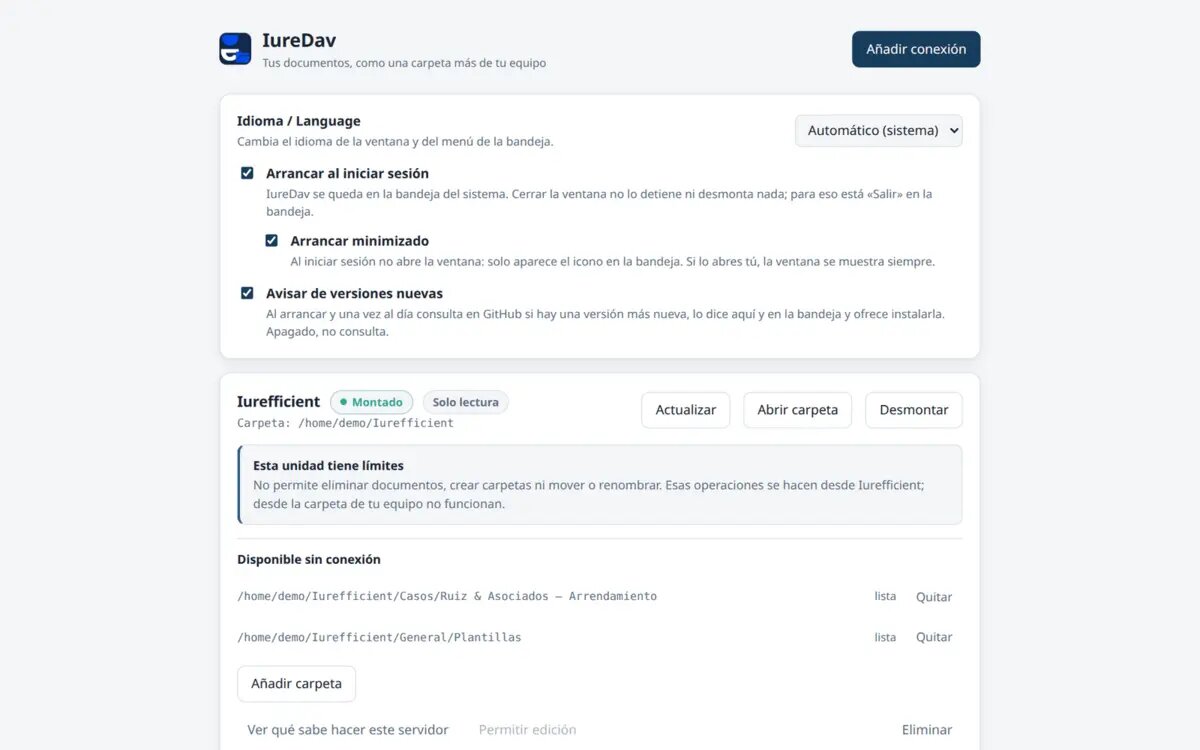
Tener los documentos del despacho en el navegador está bien hasta que necesitas abrirlos con tu procesador de textos, adjuntarlos a un correo o revisarlos en el avión. Ahí empieza el ritual de descargar, renombrar, perder la pista de cuál es la versión buena y volver a subir. IureDav existe para cortar ese ritual: monta tu servidor WebDAV (o tu instancia de Iurefficient) como una carpeta más de tu computadora. En septiembre contamos cómo funciona por dentro; desde entonces se publicaron una docena de versiones nuevas, hasta la 0.8.2, y varias cambian la experiencia de quien la usa todos los días.
Este es el resumen de lo que vale la pena saber, sin adornos y con sus límites.
Conectarte ya no exige copiar contraseñas raras
Antes, para conectar IureDav con Iurefficient había que entrar al perfil de la instancia, generar una contraseña de aplicación (una cadena que empieza con iurdav_) y pegarla. Funcionaba, pero era justo el tipo de paso que hace que alguien del despacho diga «luego lo veo» y nunca lo vea.
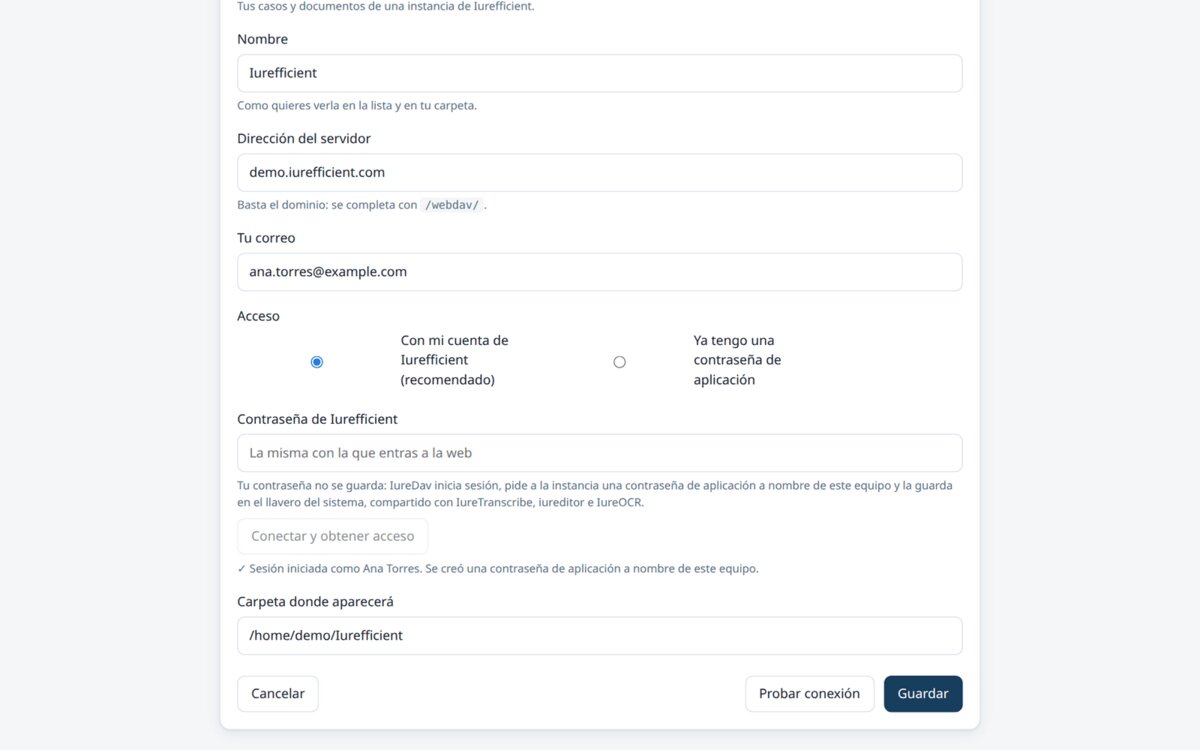
Desde la versión 0.5 el acceso recomendado es con tu cuenta: escribes el dominio, tu correo y tu contraseña de Iurefficient (y el código de dos pasos si lo usas). IureDav inicia sesión, le pide a la instancia una contraseña de aplicación a nombre de ese equipo y la guarda en el llavero del sistema. Tú nunca ves el iurdav_…, y tu contraseña de la cuenta no se guarda. La opción manual («Ya tengo una contraseña de aplicación») sigue ahí para quien la prefiera.
Una sesión para toda la familia de apps
Esa sesión vive en la misma entrada del llavero que usan IureTranscribe, iureditor e IureOCR. En la práctica: si ya iniciaste sesión en una de ellas, el formulario de IureDav llega con el dominio y el correo puestos y sólo te pide la contraseña; y si empiezas por IureDav, las demás arrancan ya conectadas. Además, la sesión se sincroniza con el llavero antes de cada renovación, para que dos apps abiertas a la vez no se tumben la una a la otra. Es un detalle de fontanería, pero es el que separa «cuatro programas sueltos» de «una herramienta de trabajo».
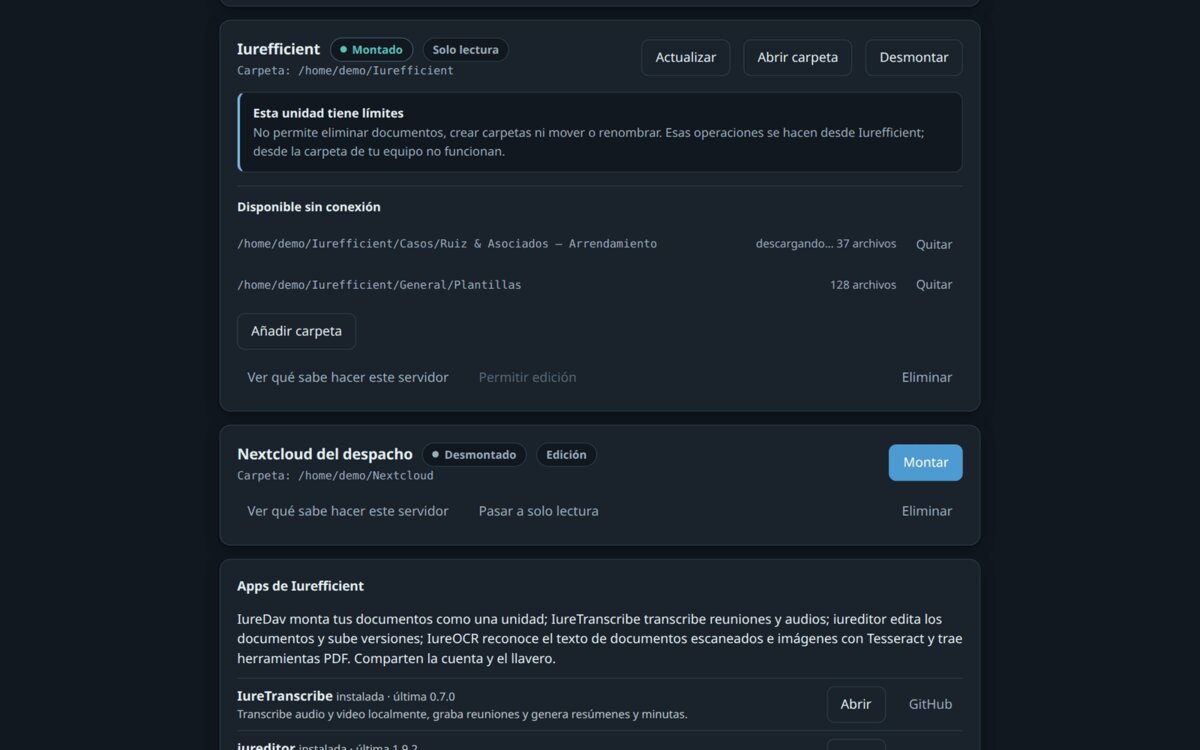
La ventana también suma una tarjeta Apps de Iurefficient: qué apps de escritorio tienes instaladas, cuál es su última versión publicada y dónde abrirlas o descargarlas.
Se instala una vez y se cuida sola
Un programa como este se usa así: lo configuras, monta la unidad al encender la computadora y no vuelves a abrir la ventana en semanas. Las últimas versiones van justo en esa dirección:
- Las unidades vuelven solas. Al encender el equipo (o al abrir IureDav de nuevo) se montan otra vez las conexiones que estaban montadas; las que desmontaste a mano se quedan así. Si todavía no hay red, cada conexión se reintenta unos minutos y, si no lo logra, te lo dice en la ventana.
- Actualizar desde la app. Al arrancar y una vez al día consulta en GitHub si hay versión nueva. «Actualizar ahora» desmonta las unidades, descarga la actualización firmada, la instala y reinicia IureDav, con las unidades marcadas para volver. Desde la 0.8.1 esto también funciona si instalaste el
.debo el.rpmen Linux (te pide la contraseña de administrador). La consulta es anónima y se puede apagar. - Windows con un solo instalador. Para montar una unidad en Windows hace falta WinFsp. Desde la 0.7.4 el instalador de IureDav lo trae dentro y lo instala en silencio si falta. También desapareció la ventana negra de terminal que se quedaba abierta mientras la unidad estaba montada.
- Interfaz en español e inglés. Arranca en español si tu sistema está en español; puedes forzar el idioma en las preferencias y cambia al momento, incluido el menú de la bandeja y los avisos de montaje.
- Enlaces
iuredav://. Otra app o la propia instancia pueden pedirle a IureDav que monte una conexión o que abra el formulario de conexión nueva. Si ya está abierto, enfoca la ventana en lugar de abrir otra copia.
Hay también correcciones que no lucen pero se agradecen: en Ubuntu con Wayland la ventana ya se arrastra y redimensiona como cualquier otra, y en modo oscuro el texto seleccionado vuelve a leerse.
Lo que no cambió (y está bien que no cambie)
La idea central de IureDav sigue intacta: no se cree lo que el servidor anuncia. Prueba cada operación de WebDAV, mide lo que funciona de verdad y de ahí decide cómo montar la unidad. Si el servidor dice que permite borrar o mover pero luego responde con error, IureDav no te deja descubrirlo a media copia: te lo explica en palabras normales («no permite eliminar documentos, crear carpetas ni mover o renombrar; eso se hace desde Iurefficient») y monta en solo lectura mientras no se confirme que acepta escrituras.
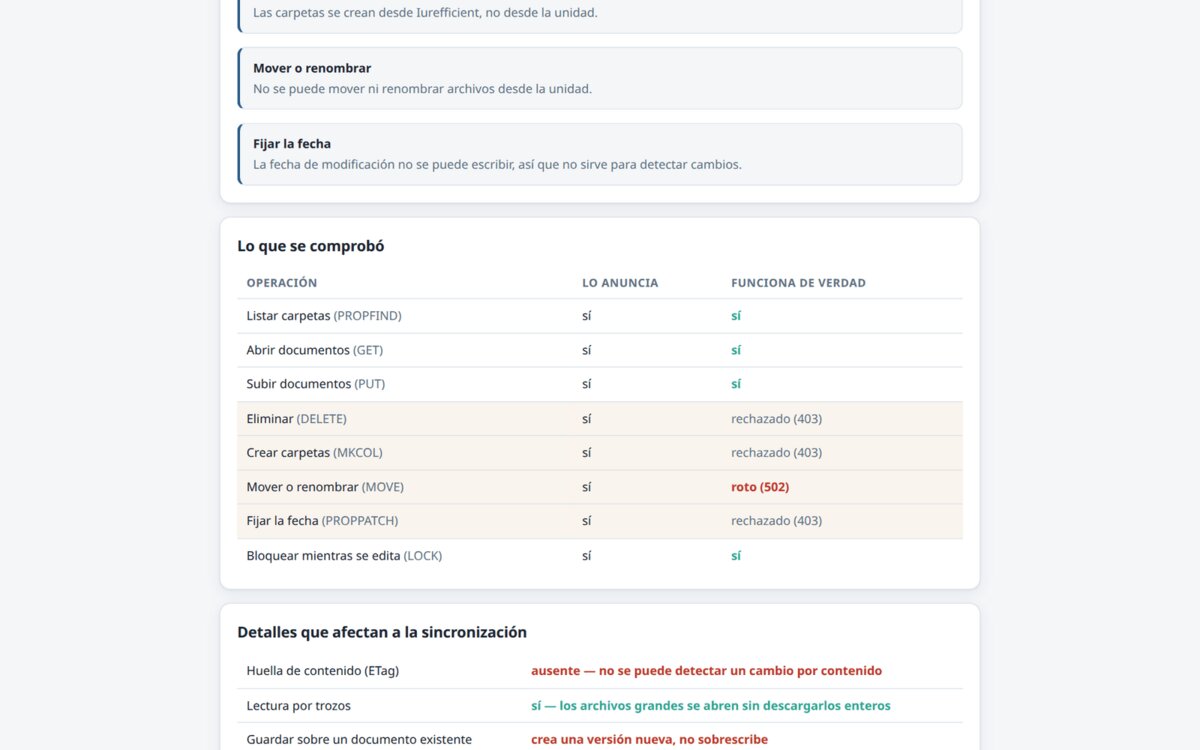
Sigue funcionando con cualquier WebDAV sobre HTTPS con autenticación básica (Nextcloud, ownCloud, Synology, Seafile, mod_dav…), sigue guardando las contraseñas en el llavero del sistema y sigue sin telemetría. Lo que no hace: no soporta NTLM (SharePoint) ni OAuth, y no está previsto. Y las carpetas «disponibles sin conexión» son una buena aproximación basada en la caché de rclone, no una sincronización: si la caché se llena, puede sacar contenido marcado.
Ahora con licencia Apache 2.0
IureDav sigue siendo software abierto, pero cambió de licencia: de MIT pasó a Apache 2.0, la misma que usa el resto de la suite. Para quien sólo lo usa no cambia nada; para quien quiera reutilizar el código, Apache 2.0 añade una cesión explícita de patentes.
Cómo instalarla
- Entra a la última versión publicada en GitHub.
- Descarga el archivo de tu sistema:
- Windows:
IureDav_<versión>_1-windows-x64.exe(o.msi). Instala WinFsp si falta. - macOS 10.15 o posterior (Intel y Apple Silicon):
IureDav_<versión>_2-macos-universal.dmg. No necesita macFUSE. - Debian/Ubuntu:
IureDav_<versión>_3-linux-x64.deb(traefuse3como dependencia). - Fedora/openSUSE: el
.rpm; cualquier distribución: el.AppImage, al que le das permiso de ejecución. Ambos necesitan FUSE 3.
- Windows:
- Ábrelo, pulsa Añadir conexión y elige el perfil Iurefficient (basta el dominio) u «Otro servidor WebDAV» (la URL completa).
- Si quieres editar y no sólo leer, activa Permitir edición: IureDav te ofrecerá comprobar primero que el servidor acepta subidas.
Dos advertencias honestas. Los instaladores no están firmados: en Windows, SmartScreen puede decir «Windows protegió su PC» (pulsa «Más información → Ejecutar de todas formas»), y en macOS, la primera vez, abre la app con clic derecho → Abrir. Y el proyecto se declara en desarrollo: está probado a fondo en Linux, Windows ya se usa en máquinas reales (varias correcciones salen de ahí) y la versión de macOS todavía nadie la ha corrido en una Mac real. Si tienes una, eres justo quien hace falta.
Pruébala y cuéntanos
Si tus documentos viven en Iurefficient, en un Nextcloud o en el NAS de la oficina, vale la pena darle diez minutos: instalas, inicias sesión y tus expedientes aparecen como una carpeta más. Si algo falla, el código y los reportes están en github.com/ellaguno/iuredav. Y si lo pruebas en Windows o, sobre todo, en una Mac, déjanos en los comentarios cómo te fue: esa retroalimentación es la que mueve las siguientes versiones.

 Series de artículos


Comentarios recientes